
GTM ile Telefon ve WhatsApp Tıklamaları Nasıl İzlenir?
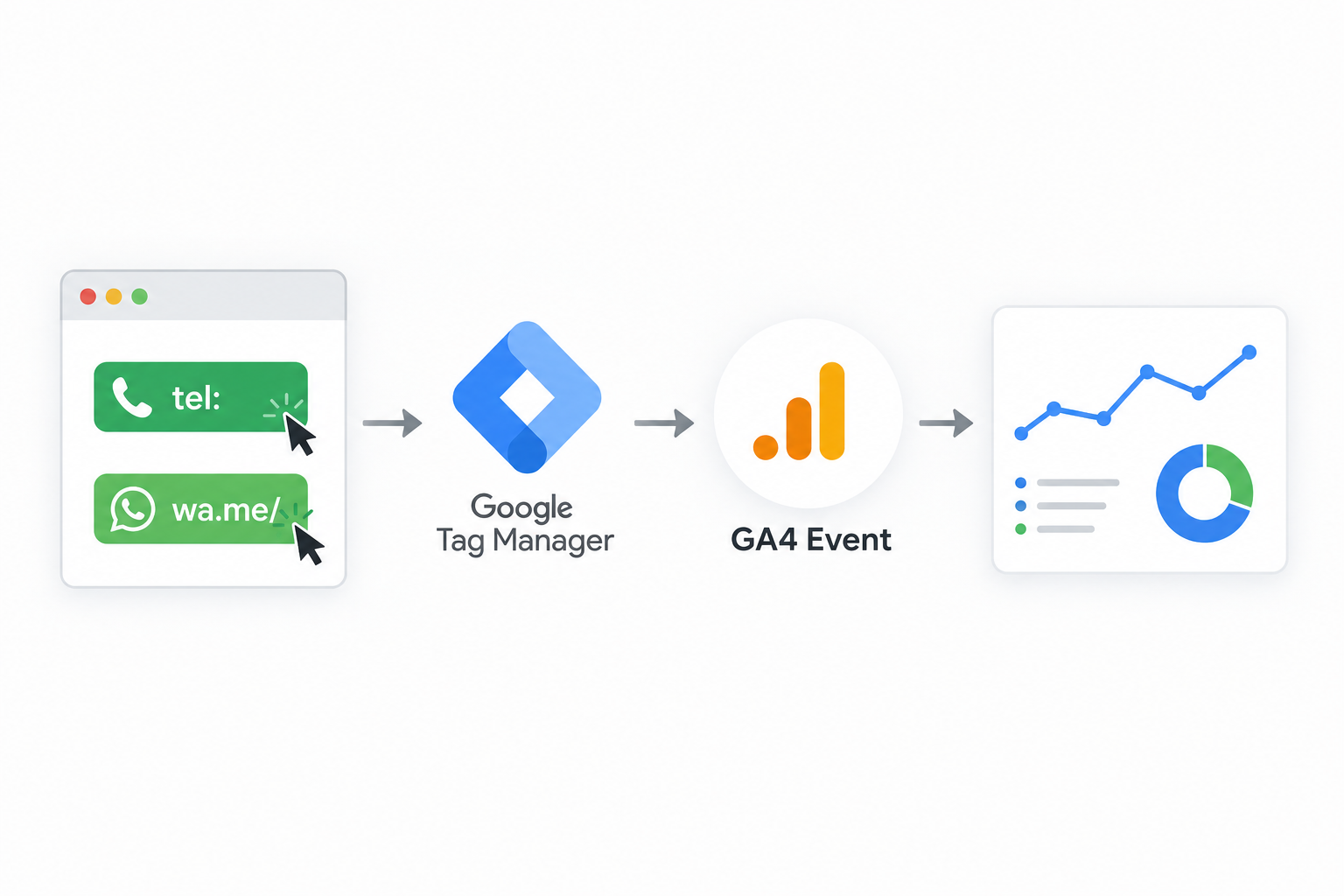
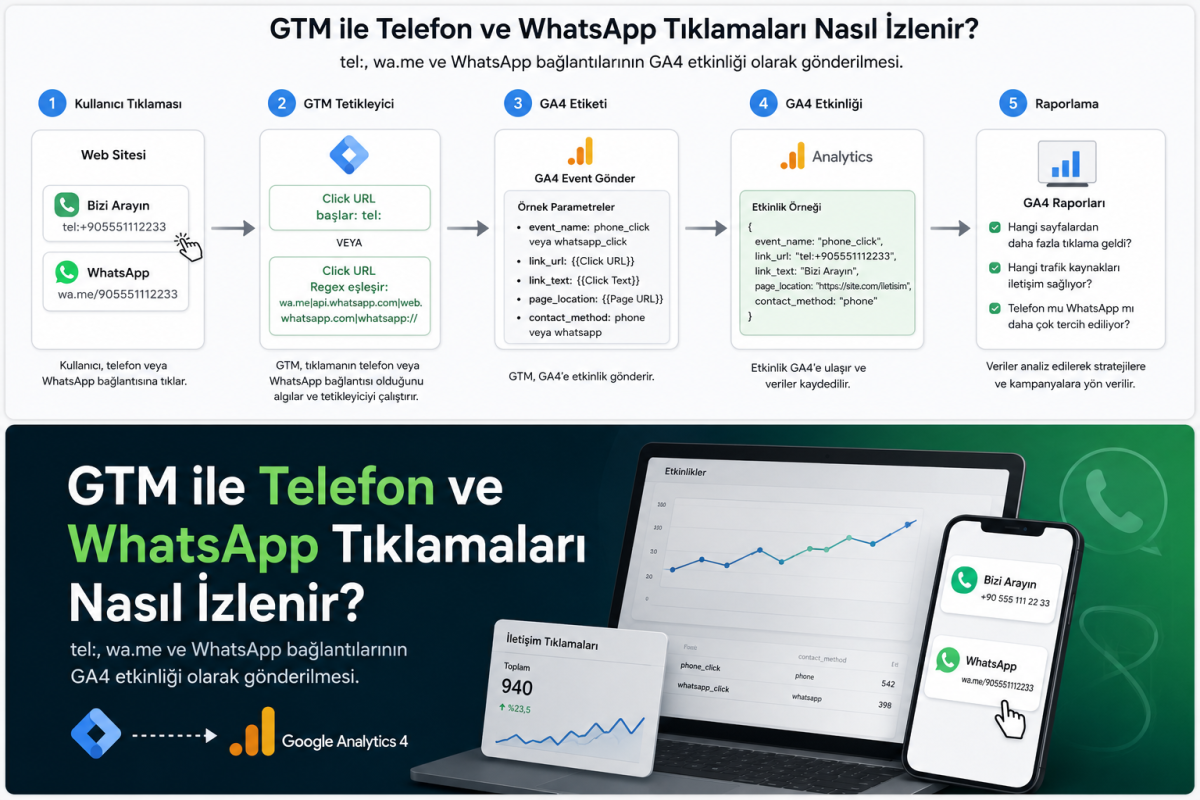
Web sitenizdeki telefon ve WhatsApp bağlantıları, kullanıcıların işletmenizle iletişime geçme niyetini gösteren önemli dönüşüm noktalarıdır. Ancak bu bağlantılara yapılan tıklamalar, varsayılan GA4 kurulumu tarafından her zaman doğru şekilde ölçülmez. Google Tag Manager kullanarak tel:, wa.me, api.whatsapp.com ve benzeri WhatsApp bağlantılarını GA4 etkinliği olarak gönderebilirsiniz.
Bu sayede hangi sayfaların daha fazla iletişim talebi oluşturduğunu, reklam kampanyalarının telefon veya WhatsApp dönüşümlerine katkısını ve kullanıcıların hangi iletişim kanalını tercih ettiğini analiz edebilirsiniz.
1. GTM’de Tıklama Değişkenlerini Etkinleştirin
İlk olarak Google Tag Manager hesabınıza giriş yapın ve ilgili kapsayıcıyı açın. Ardından:
Değişkenler > Yapılandır > Yerleşik Değişkenler bölümüne gidin.
Aşağıdaki değişkenleri etkinleştirin:
- Click URL
- Click Text
- Click Classes
- Click ID
- Page URL
- Page Path
Telefon ve WhatsApp bağlantılarını ayırt etmek için temel olarak Click URL değişkeni kullanılacaktır.
2. Telefon Tıklamaları İçin Tetikleyici Oluşturun
Telefon bağlantıları HTML içerisinde genellikle şu şekilde tanımlanır:
tel:+905551112233
GTM’de yeni bir tetikleyici oluşturun:
- Tetikleyici türü: Tıklama – Yalnızca Bağlantılar
- Çalışma koşulu: Bazı Bağlantı Tıklamaları
- Koşul: Click URL, şununla başlar, tel:
Tetikleyiciye “Telefon Tıklaması” gibi açıklayıcı bir isim verebilirsiniz.
3. WhatsApp Tıklamaları İçin Tetikleyici Oluşturun
WhatsApp bağlantıları farklı URL yapıları kullanabilir:
https://wa.me/905551112233https://api.whatsapp.com/send?phone=905551112233https://web.whatsapp.com/sendwhatsapp://send
Tüm bağlantıları tek tetikleyicide izlemek için düzenli ifade kullanılabilir.
Tetikleyici koşulunu şu şekilde yapılandırın:
- Değişken: Click URL
- Operatör: RegEx ile eşleşir
- Değer:
wa\.me|api\.whatsapp\.com|web\.whatsapp\.com|whatsapp://
Bu tetikleyici, yaygın WhatsApp bağlantı türlerinin büyük bölümünü kapsar.
4. GA4 Etkinlik Etiketlerini Oluşturun
Telefon tıklamaları için yeni bir Google Analytics: GA4 Etkinliği etiketi oluşturun.
Örnek etkinlik adı:
phone_click
Ekleyebileceğiniz etkinlik parametreleri:
link_url:{{Click URL}}link_text:{{Click Text}}page_location:{{Page URL}}contact_method:phone
Etikete “Telefon Tıklaması” tetikleyicisini bağlayın.
WhatsApp tıklamaları için aynı işlemi tekrarlayın ve etkinlik adını şu şekilde belirleyin:
whatsapp_click
contact_method parametresinin değerini ise whatsapp olarak ayarlayın.
Alternatif olarak her iki kanal için contact_click adında tek bir etkinlik kullanabilir, iletişim kanalını contact_method parametresiyle ayırabilirsiniz. Bu yapı, raporlama ve ölçeklenebilirlik açısından daha düzenlidir.
5. Kurulumu Test Edin
GTM’de Önizle modunu açarak telefon ve WhatsApp bağlantılarına tıklayın. İlgili tetikleyicilerin ve GA4 etkinlik etiketlerinin çalıştığını kontrol edin.
Ardından GA4 içerisindeki DebugView veya Gerçek Zamanlı raporunu kullanarak phone_click, whatsapp_click ya da contact_click etkinliklerinin ulaşıp ulaşmadığını doğrulayın.
Test tamamlandıktan sonra GTM kapsayıcısını yayınlayabilirsiniz.
Telefon ve WhatsApp Etkinliklerini Dönüşüm Olarak İşaretleme
Telefon ve WhatsApp tıklamaları işletmeniz için potansiyel müşteri oluşturuyorsa GA4 içerisindeki etkinlikleri önemli etkinlik olarak işaretleyebilirsiniz. Böylece bu veriler Google Ads’e aktarılabilir ve reklam kampanyalarının iletişim odaklı performansı ölçülebilir.
Doğru yapılandırılmış GTM ve GA4 etkinlikleri, yalnızca kaç kişinin iletişim butonlarına tıkladığını değil; hangi sayfa, trafik kaynağı ve kampanyanın daha fazla telefon veya WhatsApp talebi oluşturduğunu da görmenizi sağlar.


